こんにちは!DTM楽しんでいますか?
さて、プラグインレビューといきますか☺️
今回は、Newfangled Audio Invigorate(インビゴレイト)という、これは…ん?何だ?なんて説明すればいいのか?
グルー感と勢いを足す「キャラ物バスコンプ」??プラグインのレビューです。
では、いってみましょう!
 ポチップ
ポチップ
Invigorateとはなんぞや?
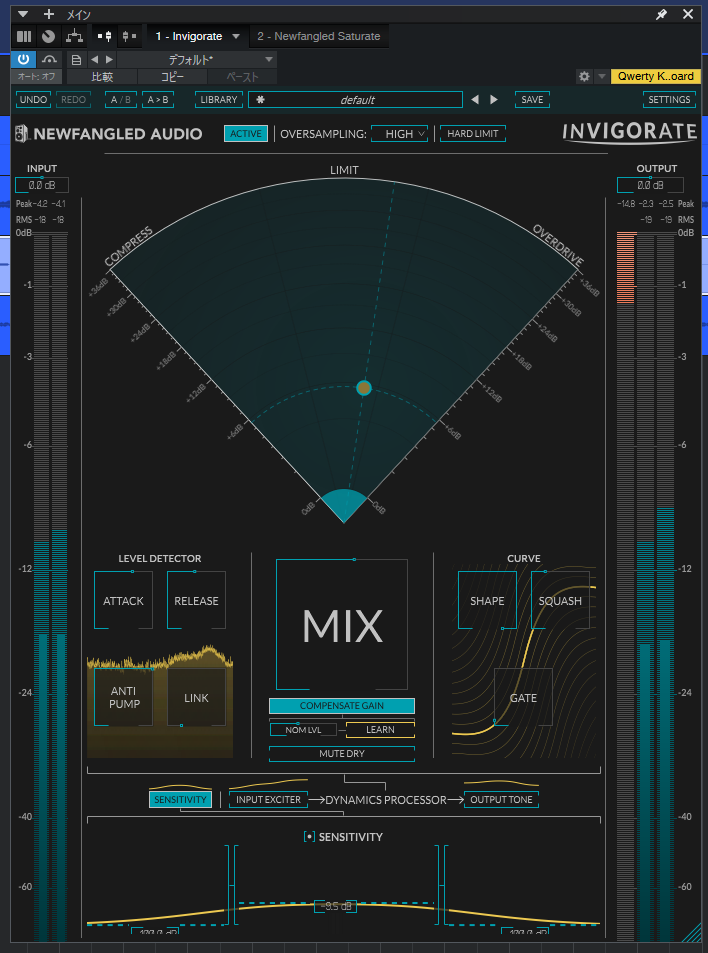
では、Newfangled Audio「Invigorate(インビゴレイト)」とはどんなプラグインなのでしょうか?
2022年11月に発表された製品で、Eventide傘下のNewfangled Audioらしい、一風変わった発想のプラグインになっています。
それは、バスやマスターで使うコンプレッション、リミッティング、オーバードライブが一つに合体した?ダイナミクス・プラグインです。
コンプ↔リミッター↔オーバードライブというようにそれぞれの中間の効果も出せます。
(モーフィングみたいなイメージ)
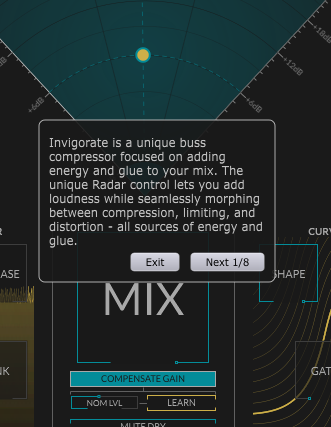
公式では、Invigorateを「ミックスやドラムバスにグルー感と生命感を加えるためのプロセッサー」として紹介。
Invigorateの元気づける/活気づける/生き生きさせる/力を与えるという意味の通り、実際に使ってみると、音をまとめながら前に押し出し、必要に応じて歪みや倍音のニュアンスまで足せる“キャラ物ダイナミクス”という印象です。
バスコンプを挿してもいまいちハマらない。マスターで音圧を上げても、なんだか元気がない。そんな時に、Invigorateは一度試してみる価値があるでしょう!
ざっくり操作説明
では、全体画面を見ながらざっくり説明しましょう。
Invigorateは、操作が1画面で完結しています。
まずはざっくりエリアの説明をしてみまょう。
各エリアの数字と表の数字が対応していますよ。
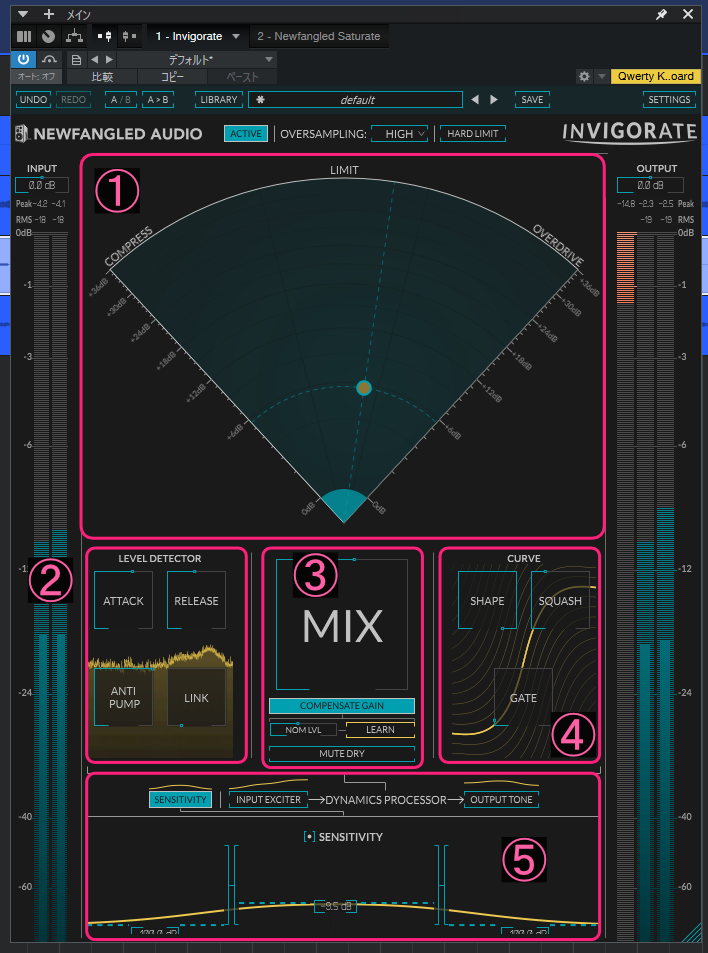
| 番号 | エリア名 | 簡単な説明 |
|---|---|---|
| ① | RADAR / モーフ操作 | コンプ、リミッター、オーバードライブの質感とどれだけかけるかを指定。 |
| ② | Level Detector / 反応調整 | Attack、Release、Anti Pump、Linkで、音への反応や戻り方を調整するエリア。コンプやリミッター的なパラメーター。 |
| ③ | Mix / レベル補正 | 原音と処理音のバランス、音量補正、Wet音の確認。 |
| ④ | Curve / カーブ調整 | Shape、Squash、Gateで、潰れ方や歪み方のキャラクターを整える。クリッパー的な歪み系パラメーター。 |
| ⑤ | Tone Controls / 音色調整 | Sensitivity、Input Exciter、Output Toneで、反応帯域や処理前後の音色を調整するエリア。 |
各ブロックの説明とレビュー
というわけで、さらに踏み込んで画面の説明とレビューといってみましょう。
RADAR(レーダー) / モーフ操作エリア
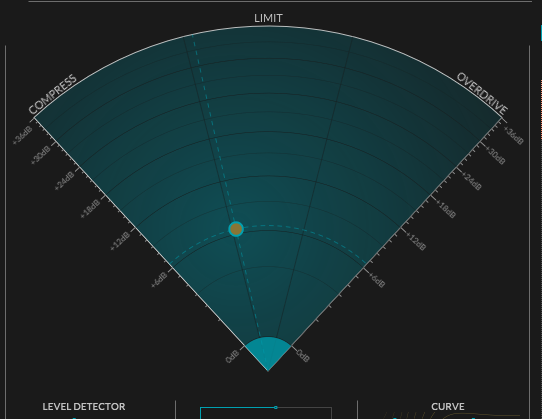
イチョウの葉のようなメインエリア。ここ操作のメインになります。ポインター操作でかかり具合やキャラクターを変化させられます。
上下はかかり具合。真ん中がリミッターで左はコンプ、右はオーバードライブにシームレスに連続変化させられます。これがこのプラグインの一番の特徴でしょう。
ツマミではなくレーダーで色々試せるので、好みのサウンドにアクセスしやすいですよ!
ちなみにCtrlなどでパラメーター固定での移動もできますよ。便利。
| パラメーター | 役割 | 実用的な見方 |
|---|---|---|
| RADAR | GAINとMORPHを同時に操作する中心コントロール | まずここを強めに動かして、Invigorateのキャラを確認する |
Level Detector / 反応調整エリア
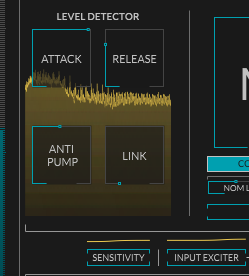
いわばコンプやリミッターの設定でおなじみのパラメーターが並んでいます。
ポンピングを抑えられたり、LRチャンネルのリンク機能があるのが心強い。
| パラメーター | 役割 | 実用的な見方 |
|---|---|---|
| ATTACK | 大きい音に反応する速さ | 速いとトランジェントを潰しやすい。遅いとアタックが残りやすい |
| RELEASE | 元に戻る速さ | 速いと動きが見えやすく、遅いとなめらかになりやすい |
| ANTI PUMP | 低域による過剰なポンピングを抑える | キックやベースで全体がうねる時に確認する |
| LINK | 左右チャンネルの圧縮リンク | ステレオイメージが揺れる時は上げる。100%で左右同じゲインリダクションになる |
Mix / レベル補正エリア
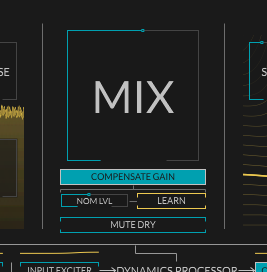
真ん中のエリアは、出力関係のパラメーターが集まってます。ゲイン補正の学習機能もあり、かゆいところに手が届いてます☺️
| パラメーター | 役割 | 実用的な見方 |
|---|---|---|
| COMPENSATE GAIN | 音量差による錯覚を減らすゲイン補正 | 「大きいから良く聴こえる」を避けて、質感そのものを判断しやすくする |
| NOM LVL | ゲイン補正の基準になる入力レベル | セッションや素材に合わせて、基準レベルを決める場所 |
| LEARN | NOM LVLを自動学習する | 曲の大きい部分やサビをループして覚えさせると判断しやすい |
| MUTE DRY | Dry信号をミュートしてWetだけ聴く | Invigorateが何を足しているか確認する時に便利 |
Curve / 効き方のキャラ調整エリア
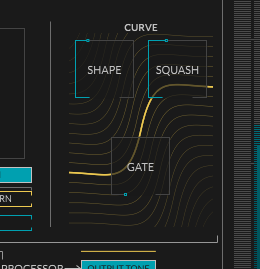
サウンドキャラの設定。ゲートがあるから、キレの良い歪みも可能。SQUASHパラメーターは直感的ではないけど、S字カーブがきつくなる感じです(語彙力)
| パラメーター | 役割 | 実用的な見方 |
|---|---|---|
| SHAPE | ゲインカーブの硬さやニー感を変える | 高くすると硬さ、スナップ感、噛みつき、倍音感が出やすい |
| SQUASH | カーブを押しつぶす方向の濃さを足す | オーバーコンプ感や密度、倍音を増やしたい時の追い込み用 |
| GATE | 小さい音への反応を整理する | 小さい音を持ち上げすぎたくない時に便利。歪み側ではファズっぽい方向にもなる |
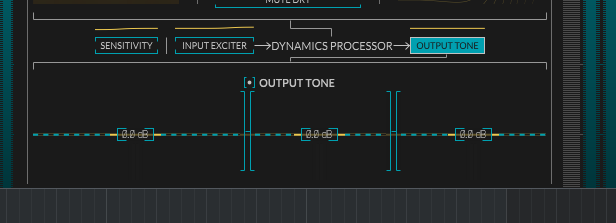
Tone Controls / 帯域反応・音色調整エリア
ここは、3つの帯域で反応やゲインを変えたりできますよ。もちろん、帯域は可変ですよ。
よく見ると、どんな曲線の設定をしているかそれぞれのボタンの上に黄色く表示されています。
これは把握しやすくて地味に便利。
(わかりにくい画像でごめんなさい😅)
| パラメーター | 役割 | 実用的な見方 |
|---|---|---|
| SENSITIVITY | サイドチェイン側の帯域反応を調整 | 「どの帯域に反応して潰すか」を決める。低域に引っ張られる時にも重要 |
| INPUT EXCITER | ダイナミクス処理前のWet入力EQ | 特定帯域をより強くコンプ/歪ませる。存在感や勢いを足す時に使う |
| OUTPUT TONE | 非線形処理後、MIX前のWet音色調整 | 歪ませた後の明るさ・重さを整える 、Wet側の最終トーン補正 |
どんな所、どんな時にで使っているの?
マスター・バス
やっぱりマスターやバスに使ってます。メーカーもそのように想定していますし。
コンプ・リミッター間のサウンドのグルーだけでなく、さらにドライブにも限界突破して追い込めます!
レーダーエリアがあるからサウンドを探りやすいです☺️
ドライブを効かせたい時に
僕は、Invigorateのドライブの質感が好きだったり。
ドライブって合う合わないってあるから、弾は多ければ多いほうがいいです(笑)
僕の体感としては、上品なドライブって感想です。
その他レビュー
4K
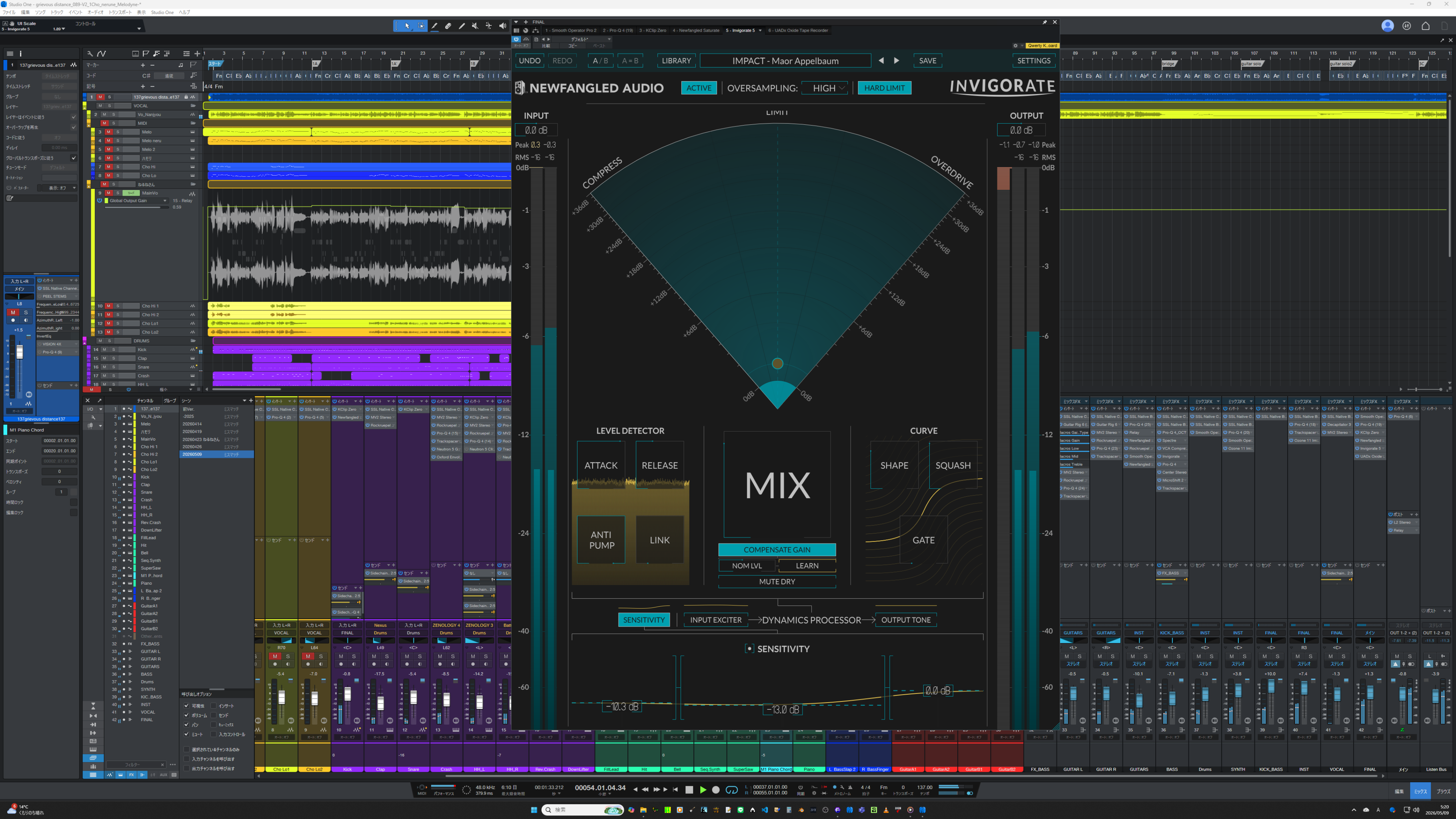
では、4Kスケーリング100%でどれだけ最拡大できるかみてみましょう。
結果は下の画像のように、結構いい線いっています!
これだけ拡大できると細部まで見やすくて使いやすいですね☺️
負荷はどうかな?
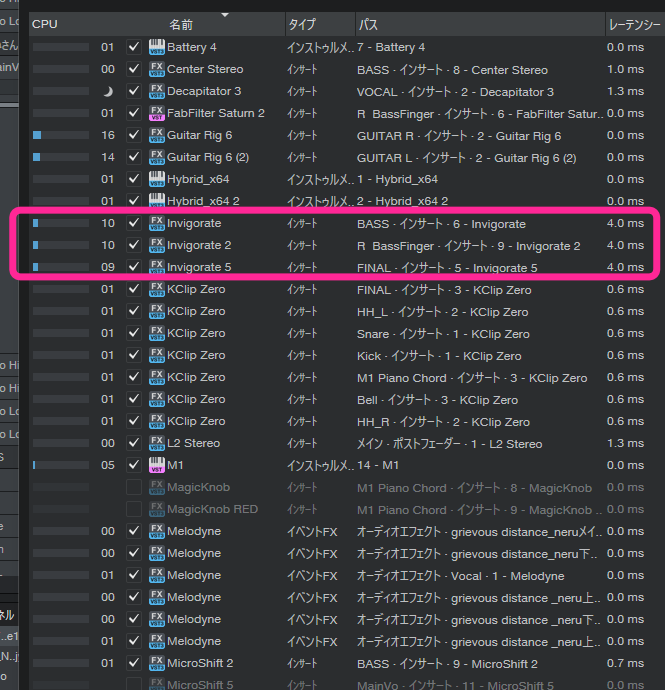
今度は、プラグインの負荷を見てみましょう。
Studio Oneのパフォーマンスモニターでは以下の画像の通りです。
(他のプラグインとの相対的な数値での比較)
負荷はあるといえばあるのですが、バスやマスター向きと考えると普通といえる水準でしょう。
レイテンシーもこの環境では4msあるので、やはりバスやマスター向きですね。
最後に
最後まで読んでいただきありがとうございます!
Invigorateは、圧縮からドライブまでを直線的に変化させられる一風変わったプラグイン。
僕は、InvigorateでNewfangled Audioを知ったのですが、他のプラグインも気になってしまい導入してしまいました(笑)
ドライブ系にも強いメーカーなので、サチュマニアにもおすすめですよ☺️
では、また\(^o^)/
ポチップ
記事を最後まで読んでいただきありがとうございます!感想やご質問はありませんか?コメントしていただけるとありがたいです\(^o^)/