こんにちは!DTM大好きあんどりゅーです!
今回は、ボーカルピッチ修正ツールSynchro Arts「RePitch2」を入手しました。
早速使っているのですが、これがいい感じなのです!
というわけで、お気に入りポイントを熱く語らせてください(笑)
比較対象にはMelodyne Essensialを挙げて、比べてもいますよ。
それ以外にも残念ポイントや負荷などにも触れています!
では、最後まで楽しんでいってください😊🎙
「RePitch2」の好きなところ!
ではでは、RePitch2のお気に入りポイントを語りましょう😊
その1. マルチトラック編集ができる!
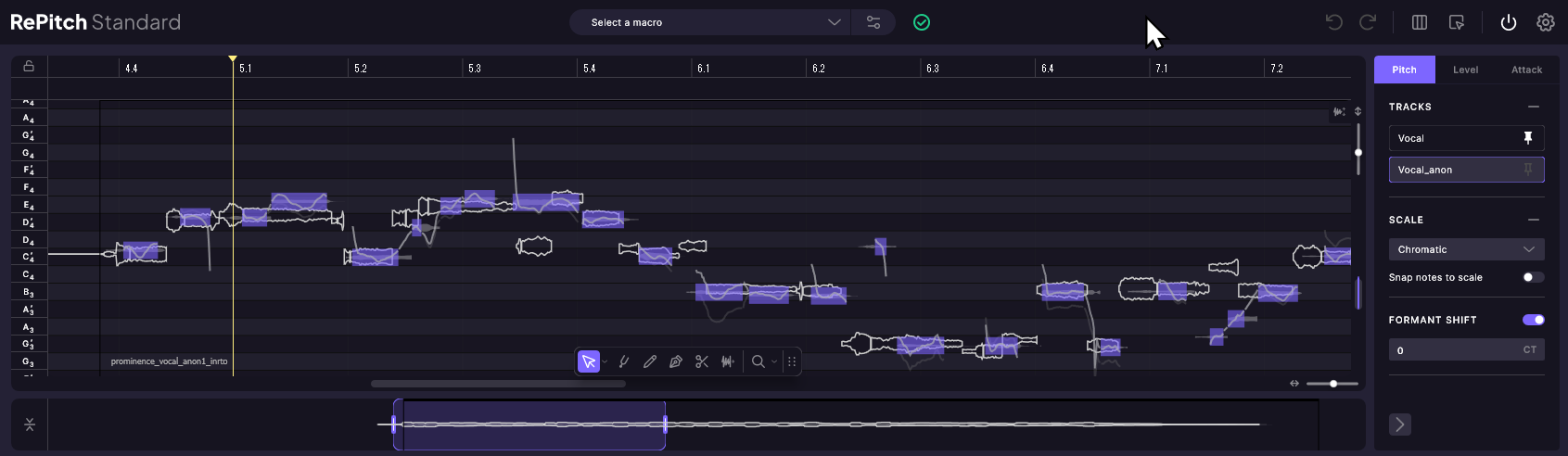
このRePitch2は、マルチトラック編集ができるんですよ!これは大きなアドバンテージですよ。
マルチトラック編集とは、他のトラックの情報を参照にしながらピッチ編集することです。
曲のコピーなら、原曲から抜き出したボーカルにもRePitch2を適用しておけば、比較しながらピッチ修正もできます。原曲の繊細な表現もコピーしやすくなります!
その他にも、ボーカルとコーラスのタイミングやピッチも合わせやすくなるので、あなたの作品のクオリティーは上がるでしょう。
この機能はMelodyne Essensialには無いので、導入する価値はあるでしょう。僕はこの機能が決め手になって、導入しましたよ😝これめっちゃいいです。
その2. ピッチだけじゃなくて、音量やタイミングも
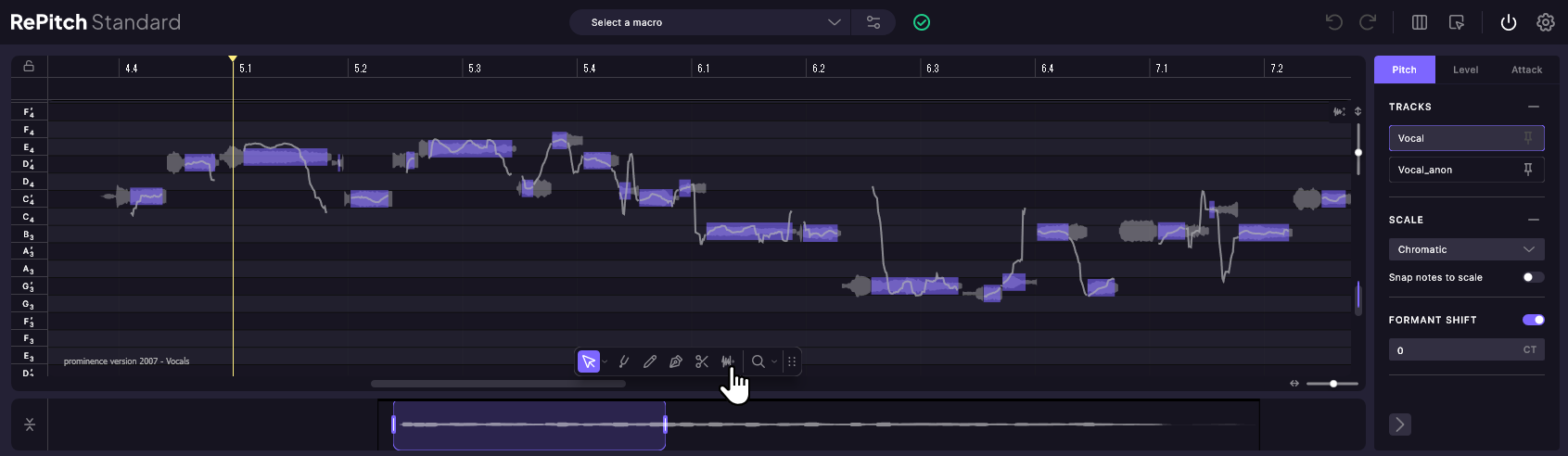
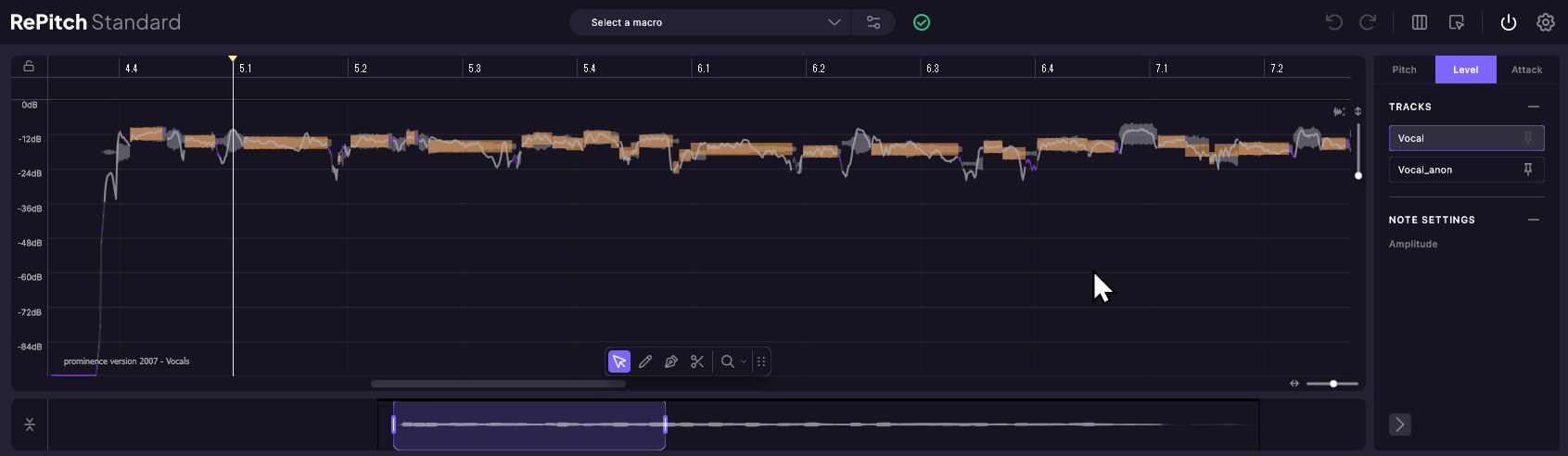
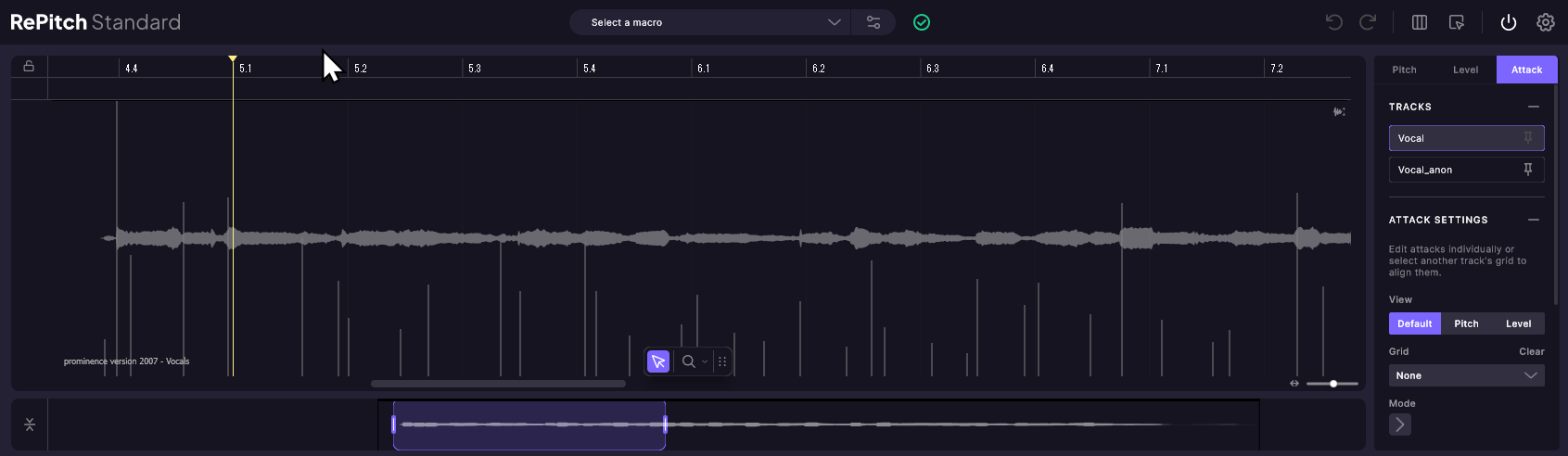
ジャンル的にはピッチ編集プラグインなのですが、RePitch2では音量やタイミングも操作できますよ。
ボカロソフトみたいにタブで分かれているので、じっくり作業できますよ。
これらのタブももちろんマルチトラック編集できますよ。
ちなみにMelodyne Essentialではできなかった、ピッチラインの編集もできます!
つまりピッチの遷移も編集できるということ。
これは大きなアドバンテージですね。僕も導入の大きな決め手になりました。
その3. ノートのエディットが直感的!
ピッチ編集時は、Melodyneと同じくノートの固まり(MelodyneではBlob)を操作してピッチを編集できます。
で、この塊はRePitch2ではNote Blockというのですが、これがまた使いやすく高機能なんです。
Note Blockごとに最大5つのハンドルをドラッグすることで様々な操作できるんです。
まぁ、ハンドル位置の機能を覚えるのがすこし大変ですが、慣れるとめっちゃ重宝しますよ!
個別にしか編集できないの?って思いましたか?いえいえ、選択範囲のNote Blockに対してまとめて編集することもできますよ。インスペクタでの編集にはなりますが。
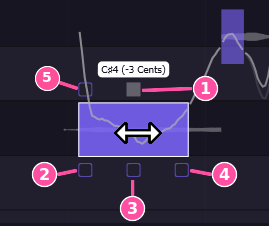
| 番号 | 機能 | 動かしたときの変化 |
|---|---|---|
| ① | ピッチモジュレーション | ビブラートなど、ノート内の細かな音程の揺れ幅を調整。 下げると揺れが小さくなり、上げると強調される。 ノートにフォーカスしたときだけ表示される。 |
| ② | ピッチドリフト | ロングトーンの途中で音程がゆっくり上昇・下降する傾きを調整。 伸ばした声が次第に低くなるような部分を、まっすぐに整えられる。 |
| ③ | レベル | 選択したノートブロック単位で音量を上下する。 フレーズ内で一音だけ弱い・強い場合の調整に便利。 |
| ④ | ピッチ補正量 | 元の歌い方をどれだけ残しながら、ノートの中心音程へ寄せるかを調整する。 補正量を上げるほど正確な音程へ近づく。 |
| ⑤ | フォルマント | 音程を変えずに声質を調整する。 上げると細く明るい声、下げると太く低い印象の声へ変化する。 |
気をつけたいこと
テンポチェンジ関連の不具合がある…
「テンポチェンジ後は表示や再生がズレる」という不具合に遭遇しました。
たまにありますよね。「イントロはゆっくり本編になると速くなる」みたいな曲。
この場合のテンポチェンジ後の本編で前のめりに表示されて困りました😥
(テンポごとにプロジェクトを分けて分割すればいいでしょうが)
これはサポートに連絡済みで、メーカーでも再現できたとのこと。
アップデートでじきに解決するかもですね!
初期設定の小節表示がおかしいかも?
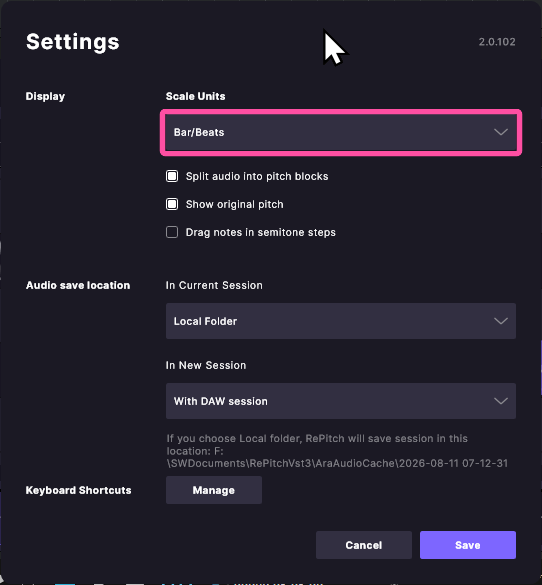
最初使っていて、どうも小節とズレているなぁと思ったら、RePitch2の表示が時分秒表示でした😥
下の画像のようにSettingsでBar/Beatsにして小節表示にしたら直りました。
最初から小節にしておいてよーって感じですね(笑)
ノートがないところは?
じっくり観察するとNoteBlockがないところもあり、少々不安になります。
このエリアは、ピッチが検出できないので表示されていないのです。
だけど、大丈夫。マウスカーソルを重ねるとエディットできます。
つまり、ピッチを判定できないというか、音の移り変わりの部分なのでノープロブレム。編集できないこともないですよ😝
その他のレビュー
4K表示
いつどおり、4Kスケーリング100%での再拡大はどこまでできるのかを試そうと思いましたが…
よく考えたら、ARA2のプラグインなので、DAWに依存します。ていうか、拡大は普通にできるでしょう(笑)
負荷は?
気になる負荷はどうなんでしょうか?
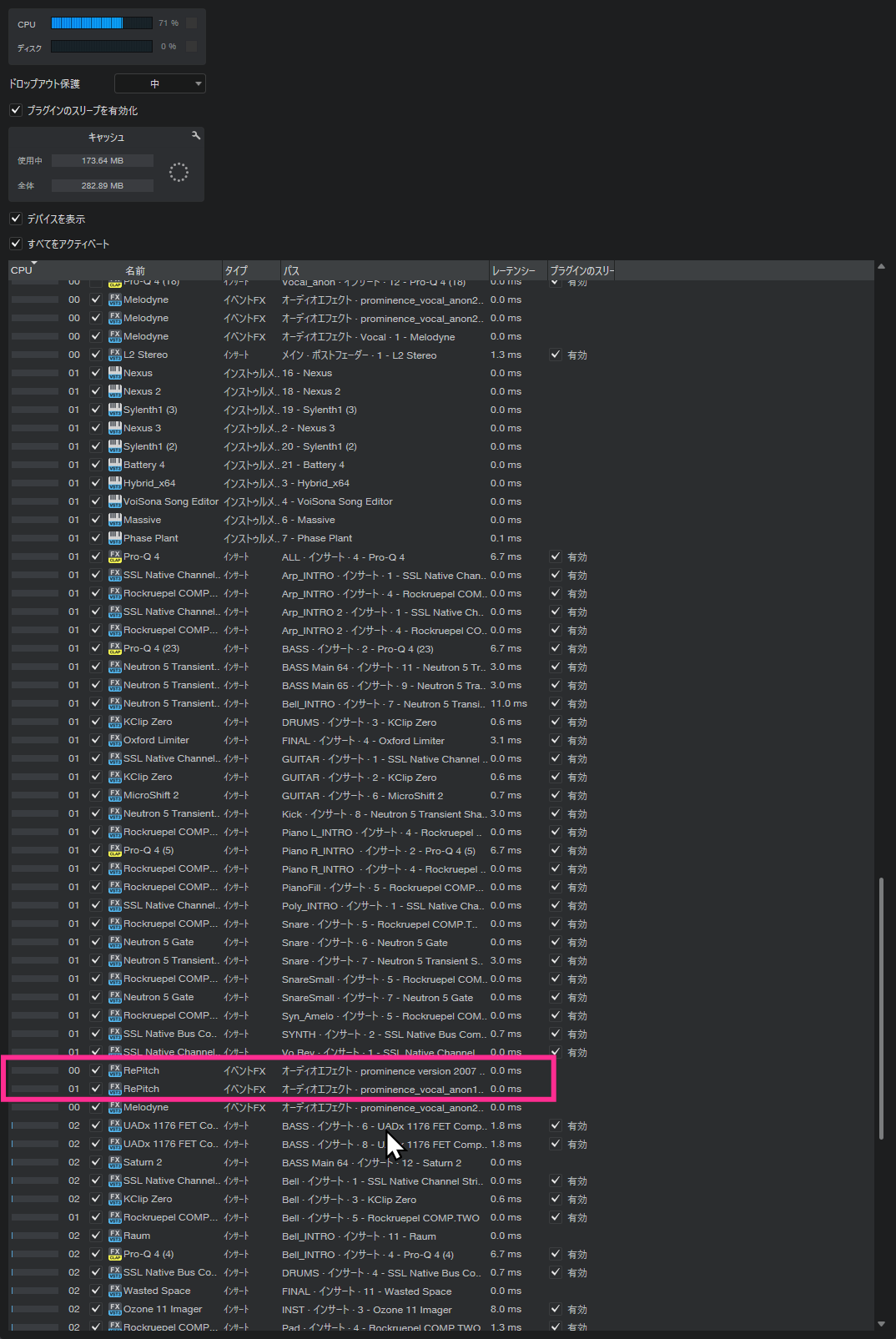
いつもどおり、StudioOneのパフォーマンスエディタで計ってみると…負荷はとても少ないみたいですね。僕の環境で0とか1でした。
まぁ、ほとんどの場合重いということはなさそうですよ。
動画を集めました
最後に
最後まで読んでいただきありがとうございます!
RiPitch2のレビューしてきましたが、これは導入して良かったです。
今後もボーカルピッチ修正の主力になる予感です。少なくとも、Melodyne Essentialよりは使うでしょう😝
ちなみにARA2バージョンだけでなく、VST3バージョンも付いているのでARA2非対応DAWでも使えますよ。
(読み込みの手間はありますが)
ここだけの話。超オススメです。
 ポチップ
ポチップ
記事を最後まで読んでいただきありがとうございます!感想やご質問はありませんか?コメントしていただけるとありがたいです\(^o^)/