こんにちは!あんどりゅーです。
今回は、使いすぎ注意のオーディオプラグイン「TrackSpacer」のレビューです。

なぜTrackSpacerが気になったのか?
トラック同士の帯域頭りって気にならないですか?僕は気になります(笑)
特にパート数の多いプロジェクトでは必須でしょう。
今までは、Pro-Q 41のダイナミックEQ2でサイドチェインをトリガーにしていました。
(人によっては、EQやコンプでしている人もいるでしょうね)
これ地味に面倒なんですよね。なんかいいのないかな~。今どきはいいのあるでしょ?って探していたら…。
ありました「Track Spacer」。
見た目はほぼワンノブ。これは絶対使いやすそう!というわけで、物欲が湧きました(笑)
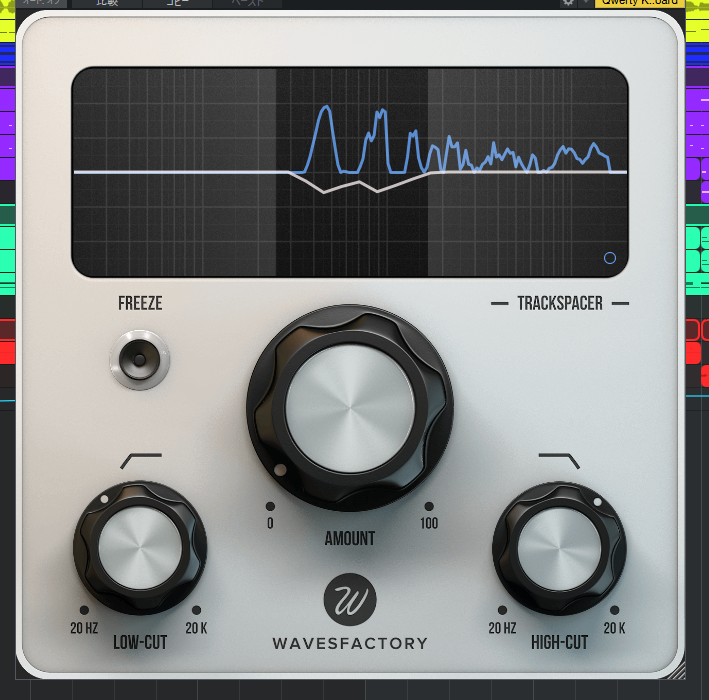
TrackSpacerとはなんぞや?
では、Track Spacerとは、どんなプラグインでしょう?
知りたいですよね??
まぁ、サイドチェイン入力を用いた自動帯域回避ツールです。(言い方あっているのかな?(笑))
初心者さん向けにざっくり解説すると、帯域被りとは、
「パート同士で同じ周波数帯が鳴って、打ち消し合っていること」。
キックとベース、ハットとシンバル、そしてボーカルとオケでもよく遭遇します。
「各トラック単体では悪くないけど、全体で鳴らすとモコモコする。音量を上げても前に出てこない…」
こんな症状…あるよね?(深夜の海外通販風に)
もちろん、これは絶対悪ではなく、少ないパートだったり計算していたり、逆にそれが味だったりすることもありますのでその限りではありません。
けど、DTMやっているとモコモコしがちで気になります(笑)
(ソフト音源ってローが意外に出てるんですよね)
そんなパート被りを簡単に解決できるよっていうのが…このTrack Spacerでっす。
Track Spacerなら、お手軽に被り対策できるんです。
トラックにインサートしてサイドチェイン設定…からの、ノブでかかり具合の調整!
これだけでできちゃう。極上じゃん♪
EQやコンプじゃダメなの?
では、従来はどうしていたかというと、EQやコンプで対策をしていました。
それでもいいのですが、めんどくさいんですよね。
EQの場合…常に削っちゃう。音の存在感も削る。…ダイナミックEQならその点解決できるけど、それでも帯域の特定や設定の手間がかかる。
コンプの場合…マルチバンドだとしても帯域を削りすぎてしまう。コンピング3が聴こえちゃうかも。
まぁ、正解としては、ダイナミックEQでしょうね。
それでも、設定がめんどいという課題は残ってしまいます。
そこでTrack Spacerの出番ってわけです!
TrackSpacerの「仕組み」と「使い方」。
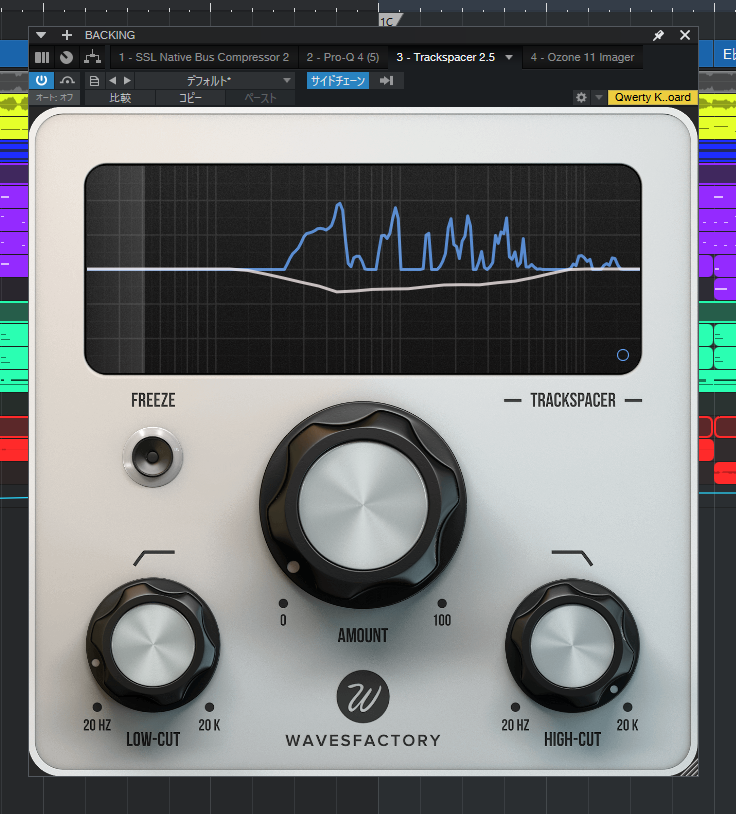
TrackSpacerはマニュアルによると「入力信号をリアルタイム分析して、インテリジェンスな32バンドEQによって帯域被りの解消をしている」とのこと。
たぶん、ダイナミックEQが32バンドあるという意味でしょう。
(ニュアンスは違うかも??)
それをノブを回して効きを調節するだけってかんじですね。
で、使い方は簡単。改めて、使い方を紹介すると。
被りの優先じゃない方のトラックにインサートします。キックとベースならベース、ボーカルとオケならオケトラックに(例外は…ないよね??)
サイドチェインをDAWで設定
DAWの場合:被り優先させるトラックのセンドからサイドチェイン先をTrackSpacerに指定
プラグイン画面の場合:サイドチェインをオン。サイドチェインの受け元を被り優先させるトラックに設定。
つまり、キックとベースならキックのトラックから、歌とオケなら歌のトラックからサイドチェイン設定ってことです。(ここらへんこんがらがりそう)
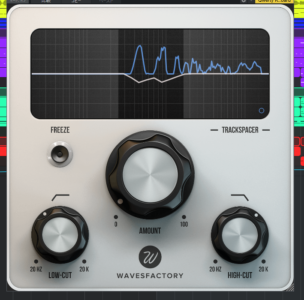
真ん中のAMOUNTノブを回していくと効果がでて、TrackSpacerを挿入したトラックの音がサイドチェイントラックの帯域を避けていきます。
青のグラフがサイドチェインの信号のスペクトラム。白グラフがインサートトラックの避け具合ですね。
必要に応じて、効果の帯域を限定できます。Low Cut/High Cutのノブでします。
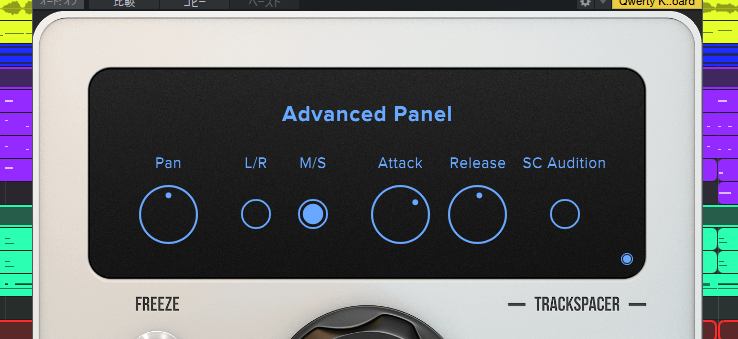
ADVANCED PANELでさらに踏み込んだ設定もできますよ☺️
こんな感じです。
サイドチェインのことをよく分かっていないと使いこなせないので、わからない人は勉強しておきましょう。
パラメータ解説(設計目線)
では、TrackSpacerのパラメーターを簡単に説明しましょう。
通常パネル
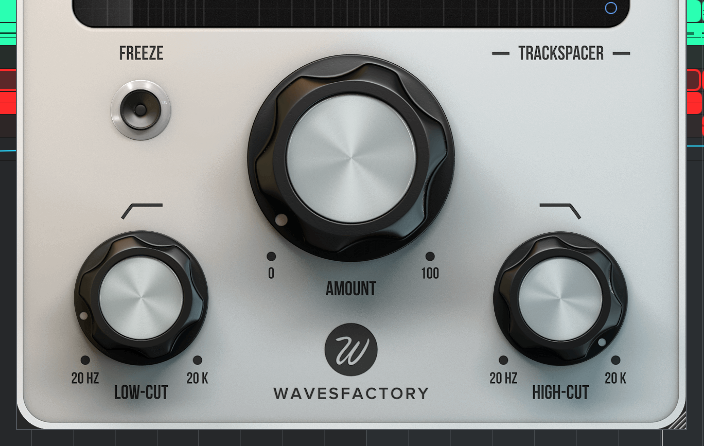
- AMOUNT:効きの強さ…というより「どれだけ譲らせるかの許容量」
- LOW / HIGH-CUT:処理対象となる帯域範囲の設定
- FREEZE:グラフの停止
Advancedパネル
- Pan:効果のチャンネルバランスの設定。LRモードなら普通のパンですね。
- LR / MS:チャンネルモード
- Attack / Release:効果のアタックとリリース
- SC Audition:サイドチェイン信号のプレビュー(SideChain Audition)
使ってみてどうなの?
実際このプラグインを使ってみて一番感じるのは…「帯域被りの処理しやすっ!」ということ。
僕は、結構サイドチェインでの帯域被り処理をするのですが、何回も同じような処理をするので煩わしいんですよね。
(テンプレ作れよって言わないで)
さっきも言ったとおり、今までPro-Q4でサイドチェインでのダイナミックEQで帯域被りの処理をしていました。
しかし、このTrackSpacerなら、トラックに挿してサイドチェインするだけ!
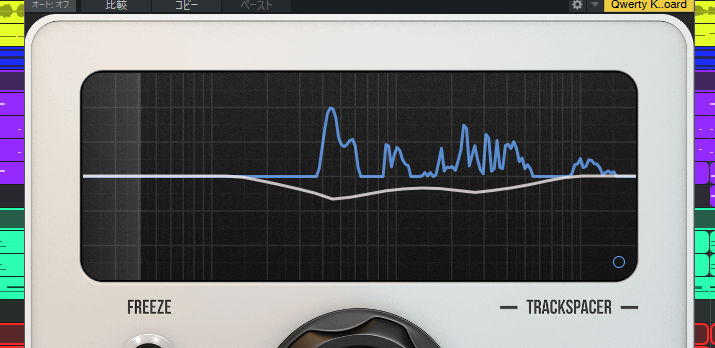
グラフを見ればわかりますが、反応も帯域付近をごっそり持っていくのではなく、サイドチェイン信号の帯域近辺だけ持って行くので過剰なコンピングしにくく安心です。効きがいいからノブを回すとけっこう反応するので、少しで十分ですよ。
あと、MS処理4に対応しているのもいいですね。使い所は多いです。と言っても、M・Sで別々に効くわけではなく、効きのチャンネルバランスをパンで振るといったイメージです。
本当は別々に効いてくれるモードも欲しい…かも?
結論、僕はTrackSpacerなしの音楽制作には戻れないって感じですね。
その他レビュー(実使用視点)
4Kモニターでの最拡大は?
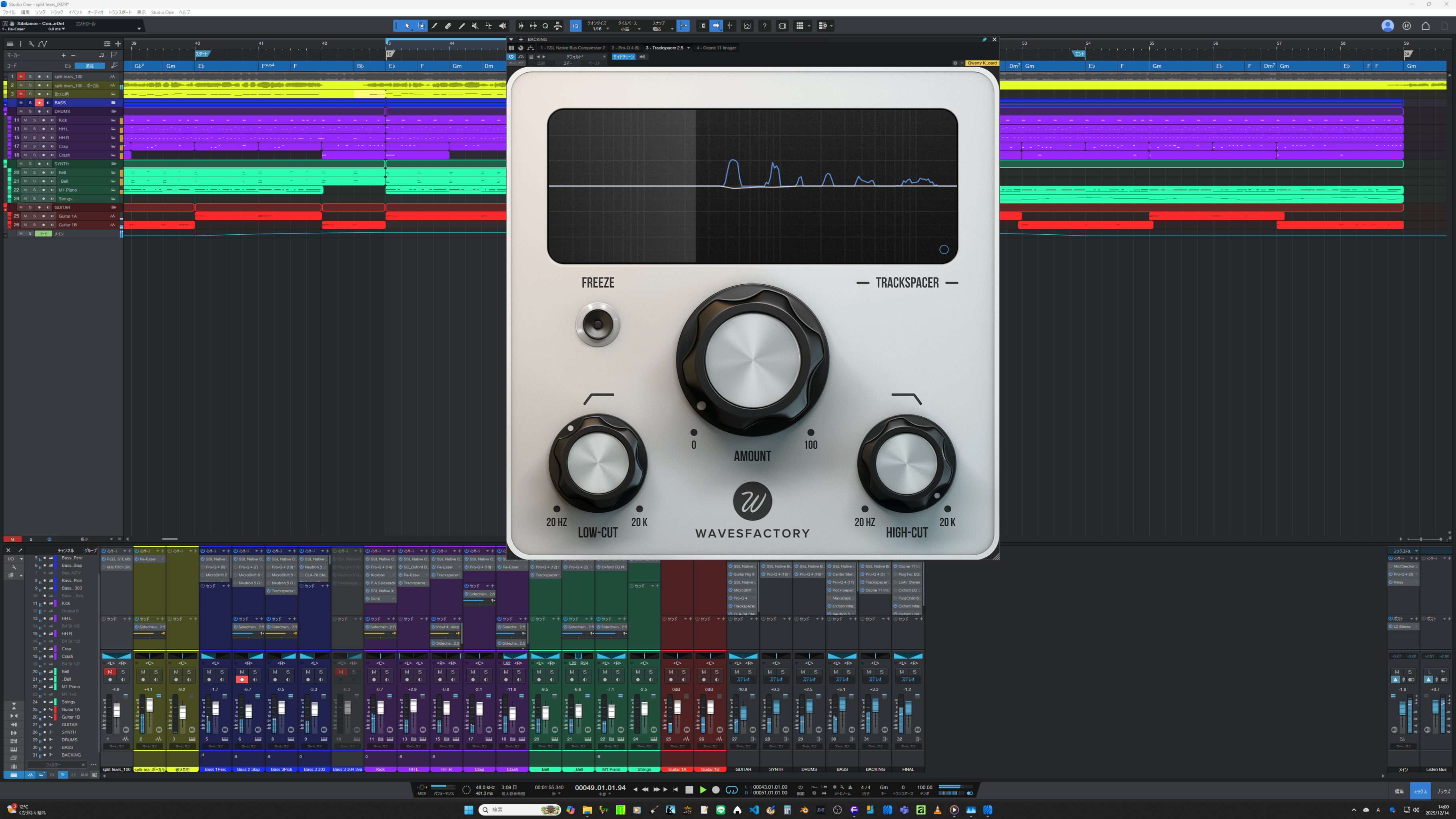
当ブログのレビュー記事でおなじみの4Kモニターでの最拡大をみてみましょう。
4Kモニター、スケーリング100%で最拡大すると下画像のようになります。
まぁ、フルHDなら全画面表示になるくらいの拡大率ですね。
シンプルな操作しかないので、全然実用的だと思います。
CPU負荷は?
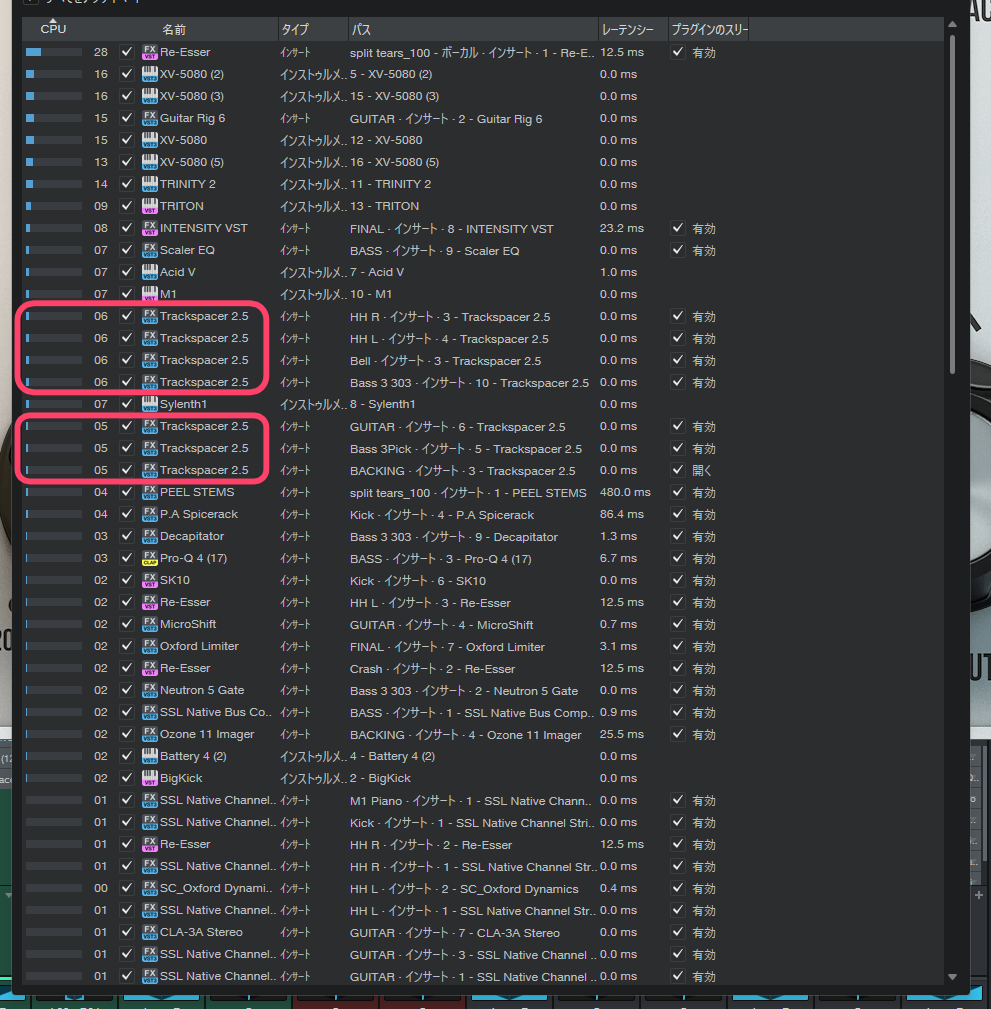
では、CPU負荷を見てみましょう。
StudioOneでのパフォーマンスメーターで見てみると・・・
重たくはないけど、多用すると重く感じるかも。このプラグイン中毒性が高いので、たくさん刺したくなりますが負荷に気をつけながら使いましょうといった感じです。
6. どんな場面で有効か
では、どんな場面でおすすめなのでしょうか?
トラック数の多いプロジェクト
トラック数が多いと帯域被りが多発します。処理の回数が多いと大変ですよね?
そんな時はTrackSpacerですよ。簡単に処理できます。
逆に数トラックの軽いプロジェクトでは、要らないかも?って感じです。
とにかく時短!
軽いプロジェクトでも、ささっと作って手間をかけたくない場合にもいいですね。
主張するトラックが複数ある場合、トラック数が少なくても処理したいですよね。
そんな時にもTrackSpacerですぞ!
ミックス初心者さんにも
ミックス初心者さんは、帯域被りの処理をどうすればいいのかわからないですよね。
そこでTrackSpacerを使えば、基本的にノブを回せばなんとかなります。
けど、やり過ぎには注意しましょうね?
(耳が育ってないと難しいのかも)
8. メリット・デメリット
では、メリットとデメリットをみてみましょう。
メリット
- 帯域被りを気軽に対処できる
- 音を壊しにくい
- 思考リソースを設計やアレンジに回せる
デメリット
- かけすぎると存在感が薄れる
- 仕組みを理解せず使うと万能感に依存しやすい
9. まとめ
レビュー記事を最後まで見ていただきありがとうございます!
TrackSpacer欲しくなっちゃいましたか?(笑)
TrackSpacerのレビューをまとめるとこんな感じ。
- TrackSpacerは簡単に帯域被り対策できる。しかし魔法のプラグインではない
- 帯域被りを「動的に譲らせる」ための補助ツール。
- めちゃめちゃ使いやすいけど、やりすぎ注意です(笑)
といった感じです。正直かなりオススメ!
気になるお値段は、通常1万円くらいですね。
これが高いか安いかというと…ちょっと高く感じるけど、元は取れるでしょう。
僕が愛用しているプラグインですし(笑)
たまにセールはやっているのでPluginBoutiqueがおすすめです。
(僕は常連です(笑)おまけプラグインとか、無期限のポイントとか魅力的)
 ポチップ
ポチップ
記事を最後まで読んでいただきありがとうございます!感想やご質問はありませんか?コメントしていただけるとありがたいです\(^o^)/
コメント一覧 (2件)
最近ANINAというフリープラグインが噂になっていますが、もう使われましたか?
Trackspacerが32バンドのコンプで削るのに対して、音を一度「周波数成分(スペクトル)」に分解して、ターゲットの形に合わせてリアルタイムにEQカーブを生成するダイナミックEQ(スペクトラル・シェイパー)として働き、256〜1024バンドという解像度で削るためTrackspacerよりもさらに透明感があり、元の音色を壊さずに「被り」だけを消し去ることができるというものです。
Trackspacer的な利用方以外にも音色自体を変化させる機能も付いています。
実際使ってみましたが、CPU負荷も大したことはなく、これでフリー?と思わせる出来でした。
レスがかなり遅くなってすみません汗
なるほど、そんなフリープラグインあるんですね。
まだ使ってはいないですが、動画を見る限り、TrackSpacerよりかなり細かくて滑らかな反応ですよね。
ただフリーかぁ。。。保守のことを考えるとなかなか導入できないです(笑)
性能は上なんでしょうけど。