こんにちは!グレーテストキーボーディストのあんどりゅーです。
DTM楽しんでいますか?
今回は、Smooth Operator ProというBaby Audioのプラグインをご紹介&レビューしていきます。
これね、使ってみて便利だったのでおすすめですよ。

Smooth Operator Proは、動的に耳障り・モコ付き帯域を削ってくれるプラグイン。特に、オシレーターシンクシンセなどのクセの有る音、ドライブした音、バスやマスターの繊細なトラックのモワつき処理にいいですぞ。
なにげにトラックスペーサーのようなマスク処理もできちゃう。

Smooth Operator Proとはなんぞや?
Smooth Operator Proは、音の中にあるモワつき・耳に痛い成分・出すぎた倍音を、動的に整えてくれる音色のトリートメントプラグインです。
普通のEQのように固定で削るのではなく、しきい値を超えて目立った成分だけに反応するため、音色のキャラクターを残しながら不要な濁りや共振を抑えやすいのが特徴です。
前作「Smooth Operator」は2021年4月に登場し、2025年4月には上位版となる「Smooth Operator Pro」がリリースされました。Pro版では、前作の手軽なワークフローを受け継ぎつつ、ノードごとの細かな処理、サイドチェイン、左右/中央・両端を意識した処理など、より深く追い込める機能が追加されています。
「なんか音が不快だけど、どこを削ればいいかわからない」「EQで削ると音が痩せる」「倍音が多いシンセや歪み系の音を扱いやすくしたい」──そんなときに、最初の下ごしらえとして頼りになるプラグインです。
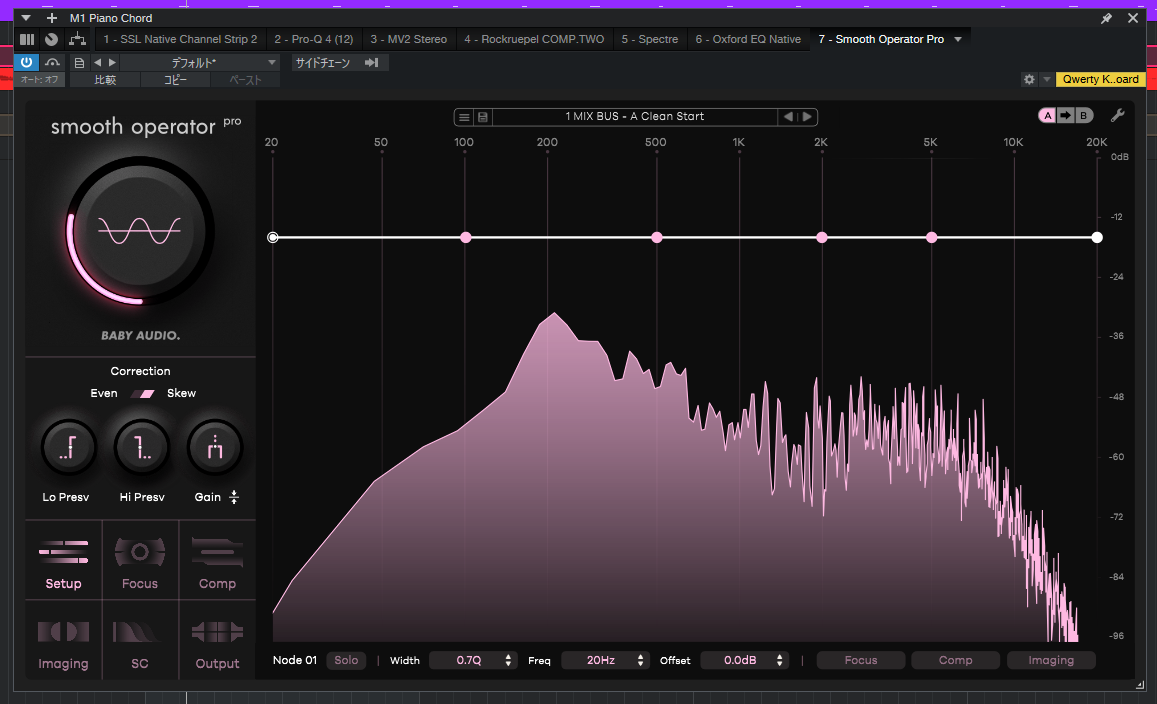
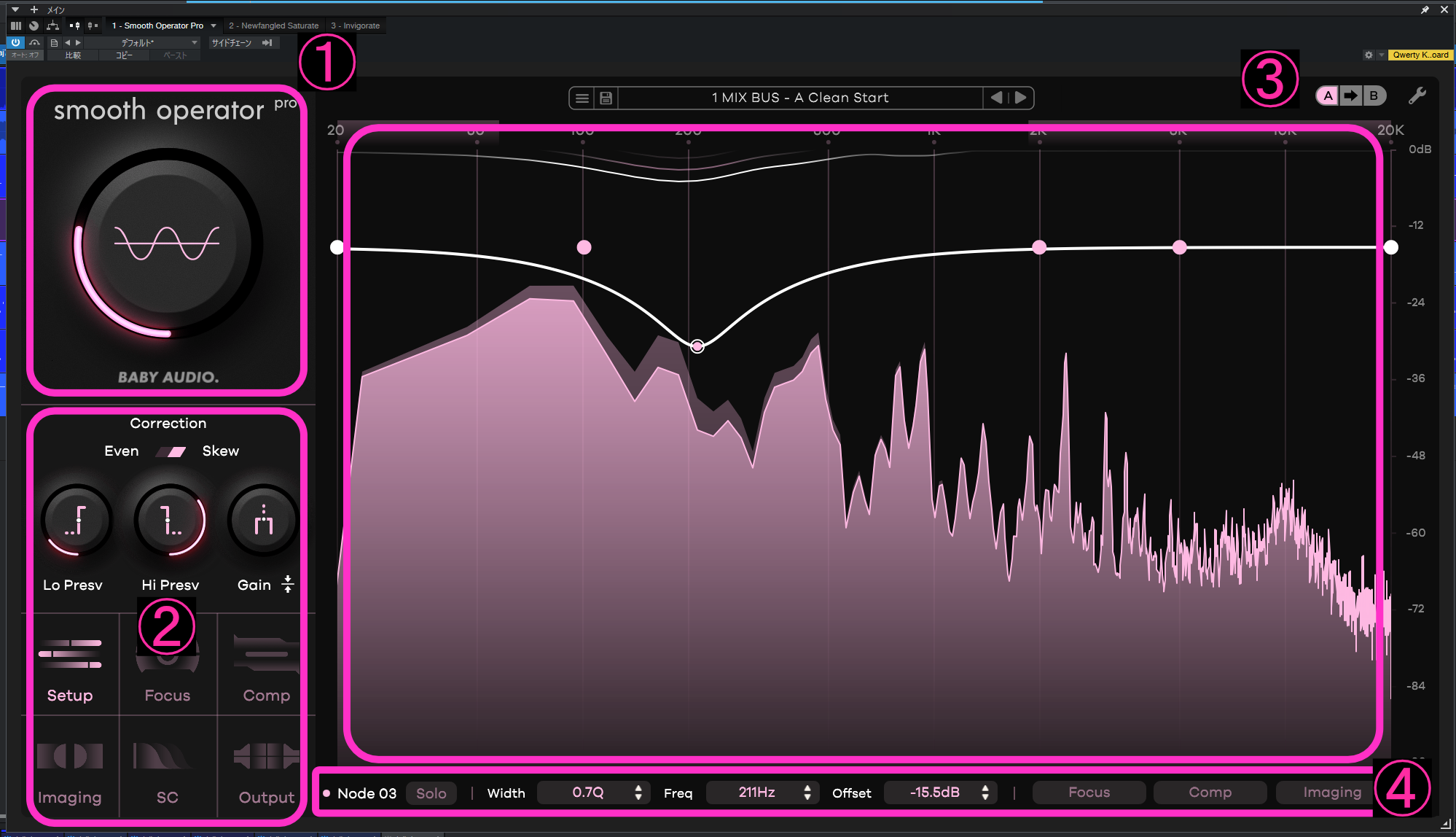
画面ガイド
| 番号 | エリア | 役割 |
|---|---|---|
| ① | メインスレッショルド | Smooth Operator Pro全体の効き具合を決める。 |
| ② | グローバル設定メニュー | 処理の方向性や確認方法を切り替える。6タブ。 |
| ③ | スペクトラム表示・ノード編集エリア | 周波数の状態を見ながら、ノードを配置して処理範囲を決める。 |
| ④ | ノード設定エリア | 選択したノードを個別に追い込む。 |
Smooth Operator Proの使い方アドバイス!
Smooth Operator Proは項目が多く見えますが、最初は一番大きいノブを下げて効果を確かめてみましょう。
それでも物足りなくなったら、Setup / Focus / Output の3つだけ見れば大丈夫です。
ワンステップ目
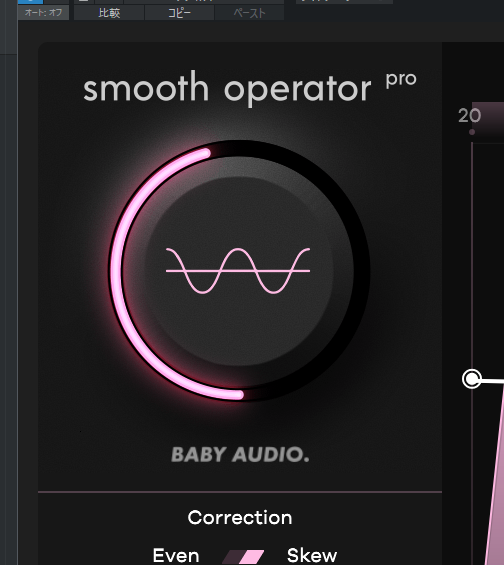
この主役の大きいツマミ。これを右に回すと右側エリアの横の線が下がっていき、効果が強くなります。
(要はスレッショルド)
音を流しながら、このツマミで調節。まずはこの操作だけで大丈夫ですよ。
ちなみにBABY AUDIO.のロゴクリックでもバイパスできますよ。これが意外に便利で、ノブの近くにバイパスボタンがあるので、INとOUTの音量を揃えやすいですよ。
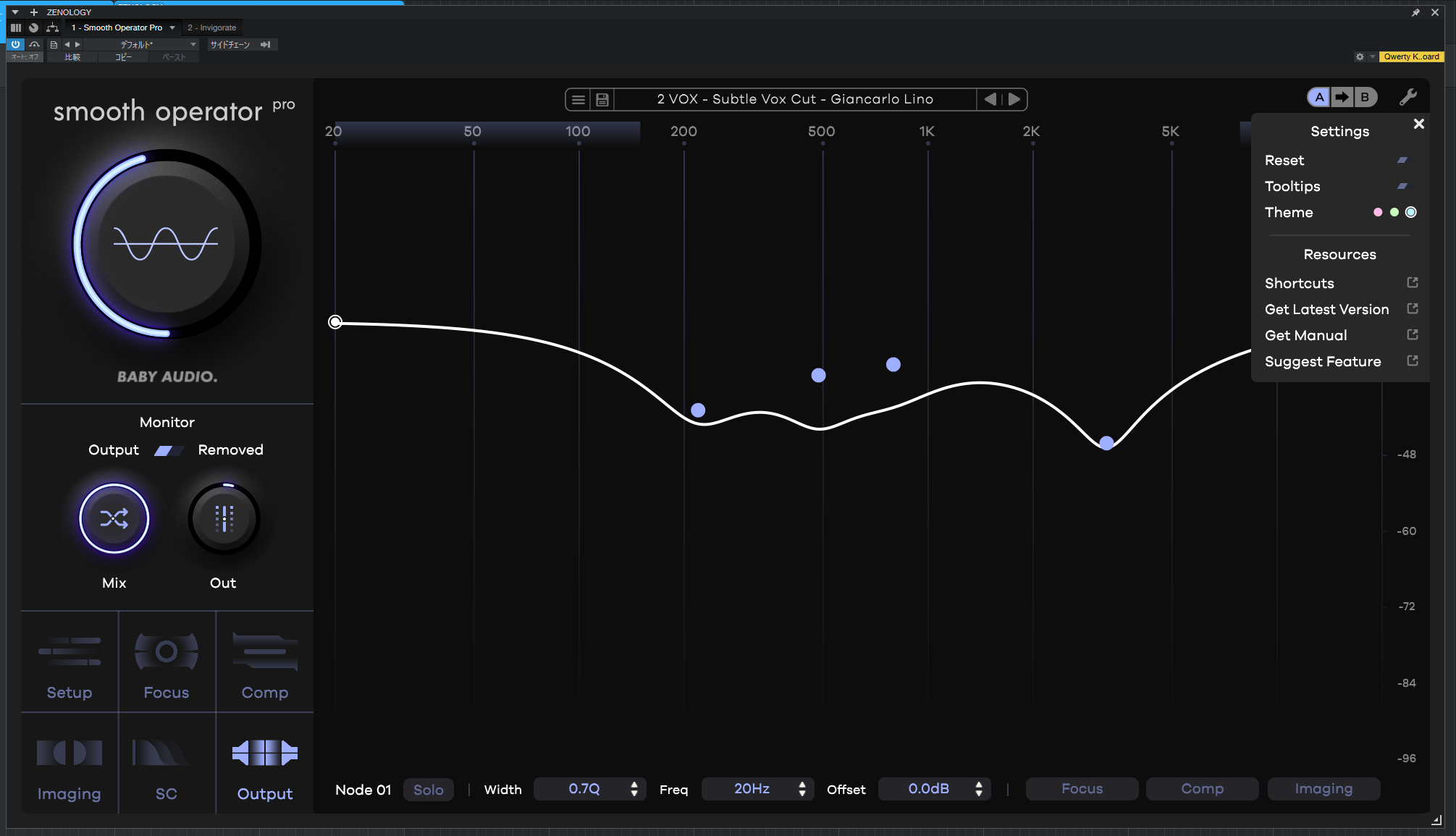
下図は、右側エリア。
スペアナが表示されていて、線が波形に近づくとどれだけ影響をあたえているか確認できますよ。
まぁ、耳を頼りに調整していきます。
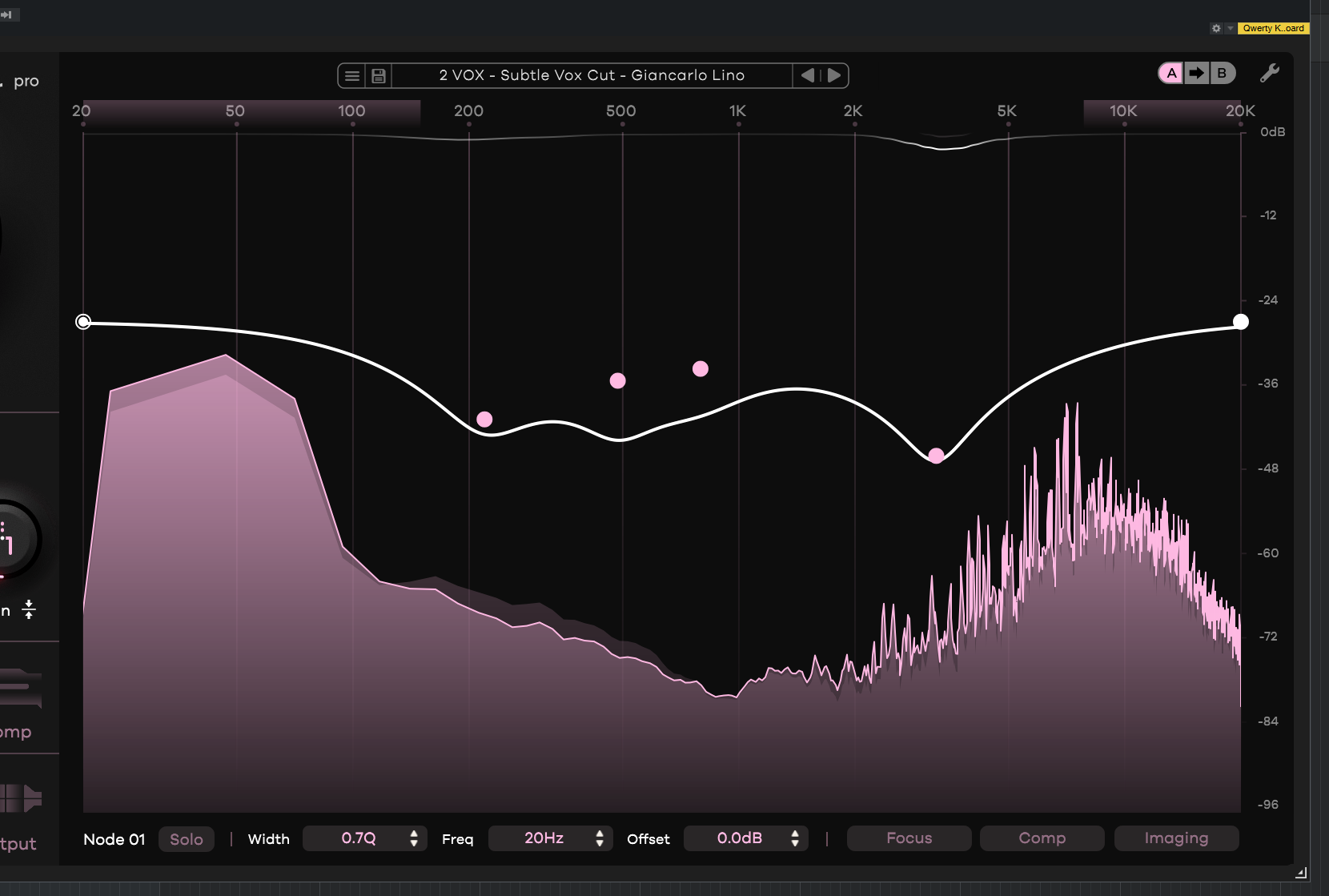
物足りなくなったら?この3つをチェック!
次に触りたいのは左下のエリアのこの3つのタブ。グローバル設定だから、ノードではなく全体に対してです。
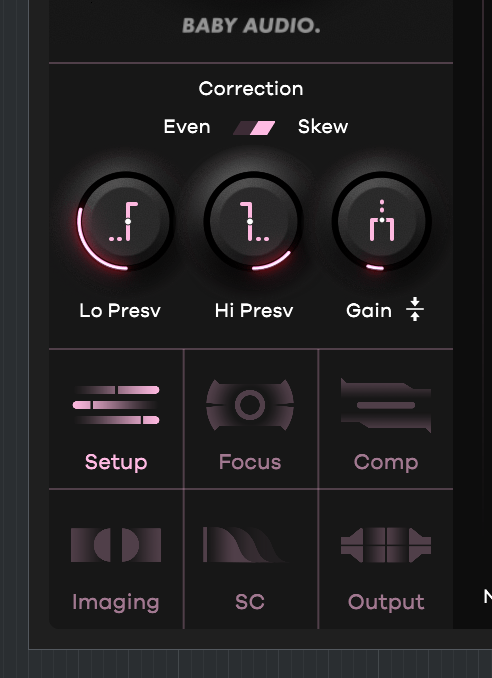
Setupタブ。処理の土台を設定。
(Correctionスイッチ)
Even:すべての周波数を均等にターゲット
Skew:人間の耳で気になりやすい帯域を強めに見る
Lo Presv:低域をどれだけ残すか※
Hi Presv:高域をどれだけ残すか※
Gain:ゲインの調整。いわゆるメイクアップゲイン
※スペアナ上部に表示される
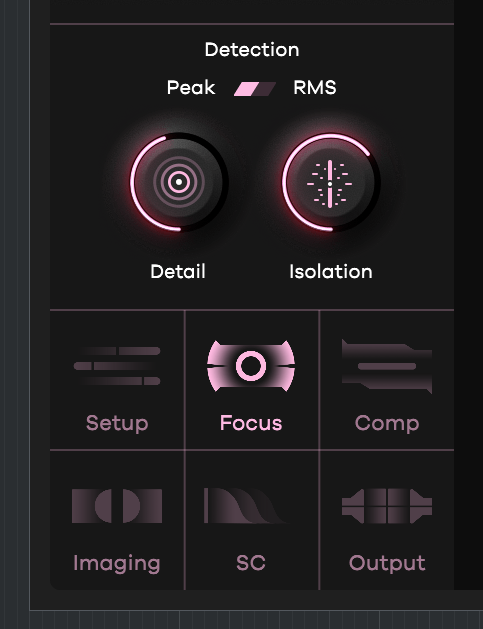
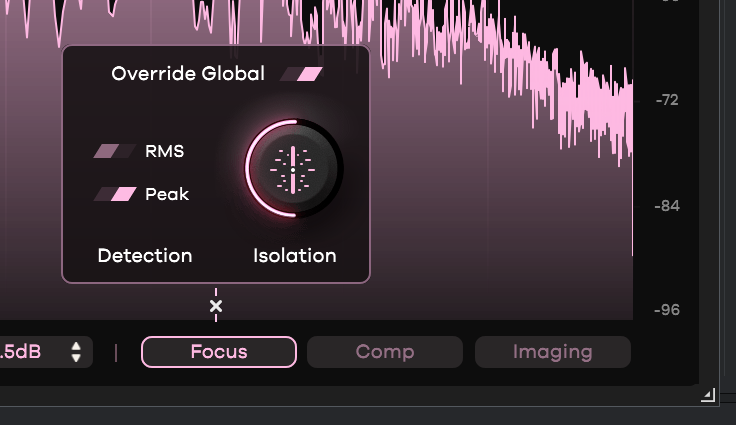
Focusタブ。どのくらい細かく問題帯域を捕まえるか。
(Detectionスイッチ)
Peak:信号の最大強度を検出。トランジェント向き。
RMS:信号の平均強度を検出。サスティン向き。
Detail:検出解像度。大きいほど細かく検出。
Isolation:分離の意味。高いと検出された倍音のみにアプローチ。低い値では周囲の音を多く含め音楽的に。※
※要は、右に回す→ピーキー音。左に回す→モワ付きの処理。
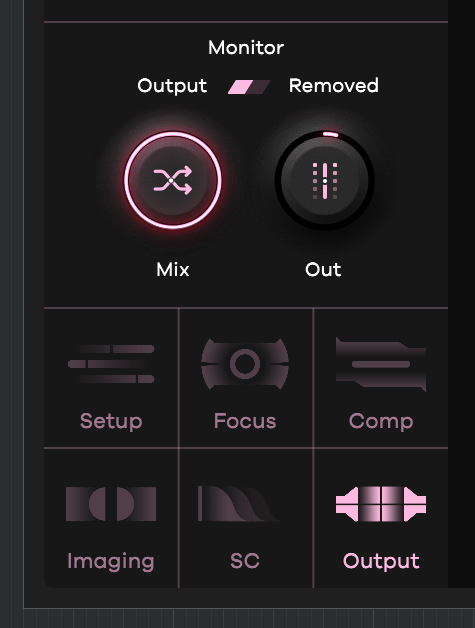
Outputタブ。出力の設定。
(Monitorスイッチ)
Output:通常の出力
Removed:処理された差分の出力。削られた信号の確認。
Mix:原音とどれだけまぜるか。Wet/Dryの設定。
Out:出力音量の設定。
さらに追い込むことも!
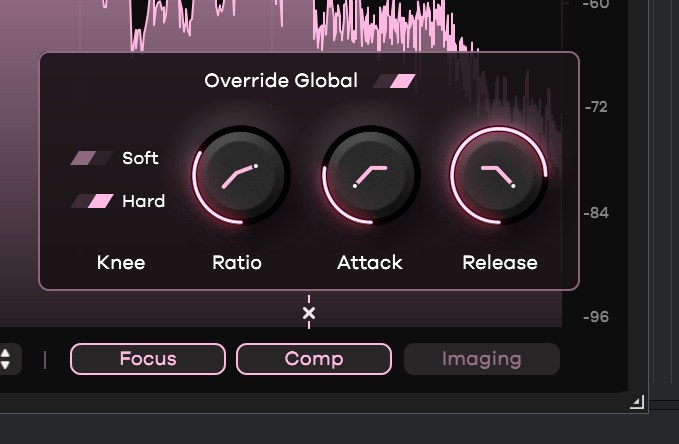
さらに追い込みたい時も大丈夫。右側のスペクトルアナライザでは、ポイントを追加してダイナミックEQ的な設定も追加できますよ。
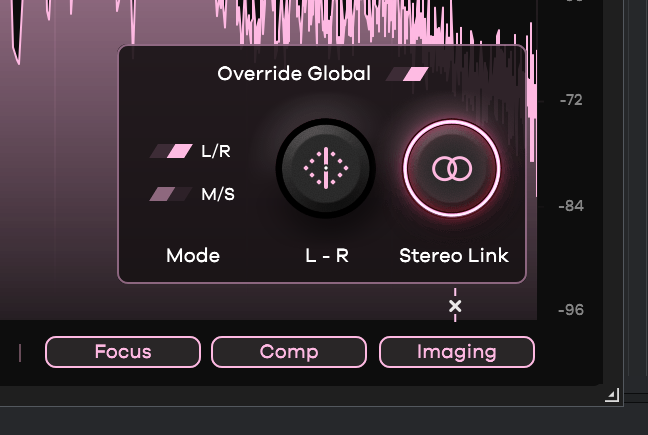
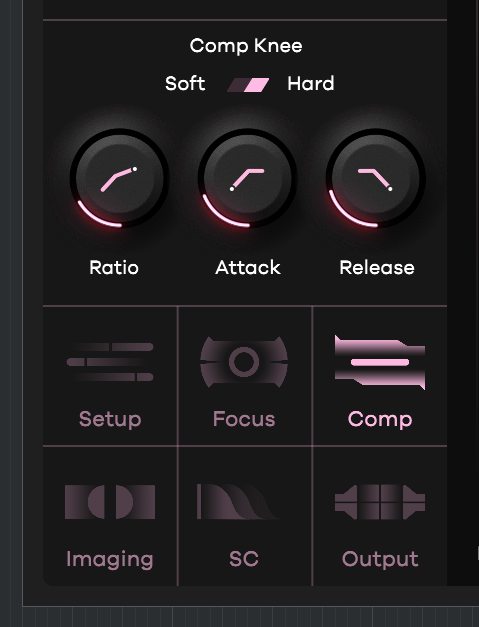
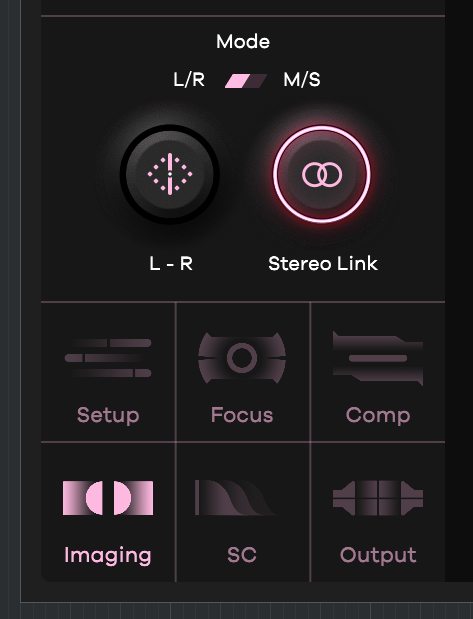
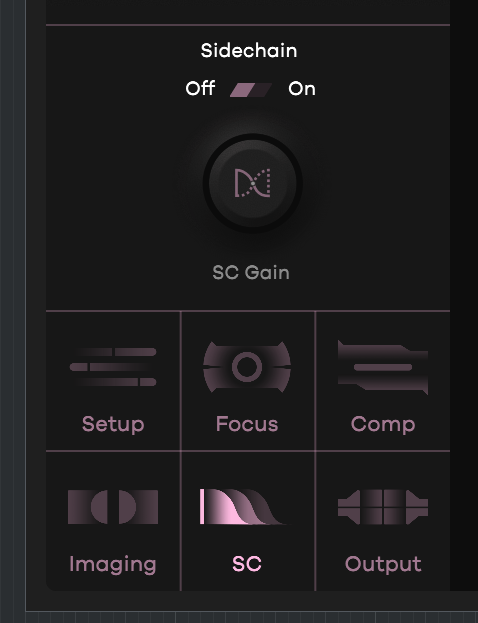
さらに「Override Grobal」を有効にすると、「Focus」、「Comp」、「Imaging」の3つのタブは個別に全体設定を無視して上書きすることもできます。
全体はLRでだけど、このノードはMSでということも可能。きめ細やかな設定もできます!
追い込みたい時にとても便利ですよ。

こんな時にSmooth Operator Proは活躍する!
さぁ、これで使い方はわかりましたね?
では、実際使ってみて感じた、どんな時にSmooth Operator Proが使えるのかご紹介しましょう。
クセが強い音色
クセが強い音色って、EQのカットポイントに迷わないですか?
そして、クセは残しつつ耳につくポイントを処理したいですよね。
そんな時にSmooth Operator Proがおすすめ。動的にカットしてくれるので、自然かつスッキリとした仕上がりにできますよ。(ちょっと設定はいるかもですが)
【例】ハードシンクやレゾナンスの効いたシンセリード、FM音源音色、ワウギター、フェイザー、フォルマント系
倍音の多い音色
クセのある音色と重なるのですが、倍音が多い楽器ってEQカットポイントも増えがちだけど繊細ですよね。
そんな倍音豊かな音色にもSmooth Operator Proが有効です。
繊細な原音の持ち味を損なわずに、スッキリさせることもできます。
【例】ディストーションギターや倍音豊かなピアノやストリングス、ベルなど
あと、表情が変わりやすいボーカルの処理にもいいですよ。追従しやすいです。
(経験者は語るw)
バスやマスターにも
複数の楽器が重なるバスや、楽曲全体が鳴っているマスターにも使いやすいプラグインです。
Aメロとサビでは鳴っている楽器の数や帯域の混み具合が変わりますよね。それをEQだけで整えようとすると、必要な成分まで削ってしまうことがあります。
Smooth Operator Proなら、出すぎた帯域に反応して動的に処理してくれるため、曲の展開に合わせて自然に音色を整えやすいのが魅力です。
Smooth Operator Proのその他レビュー
4K
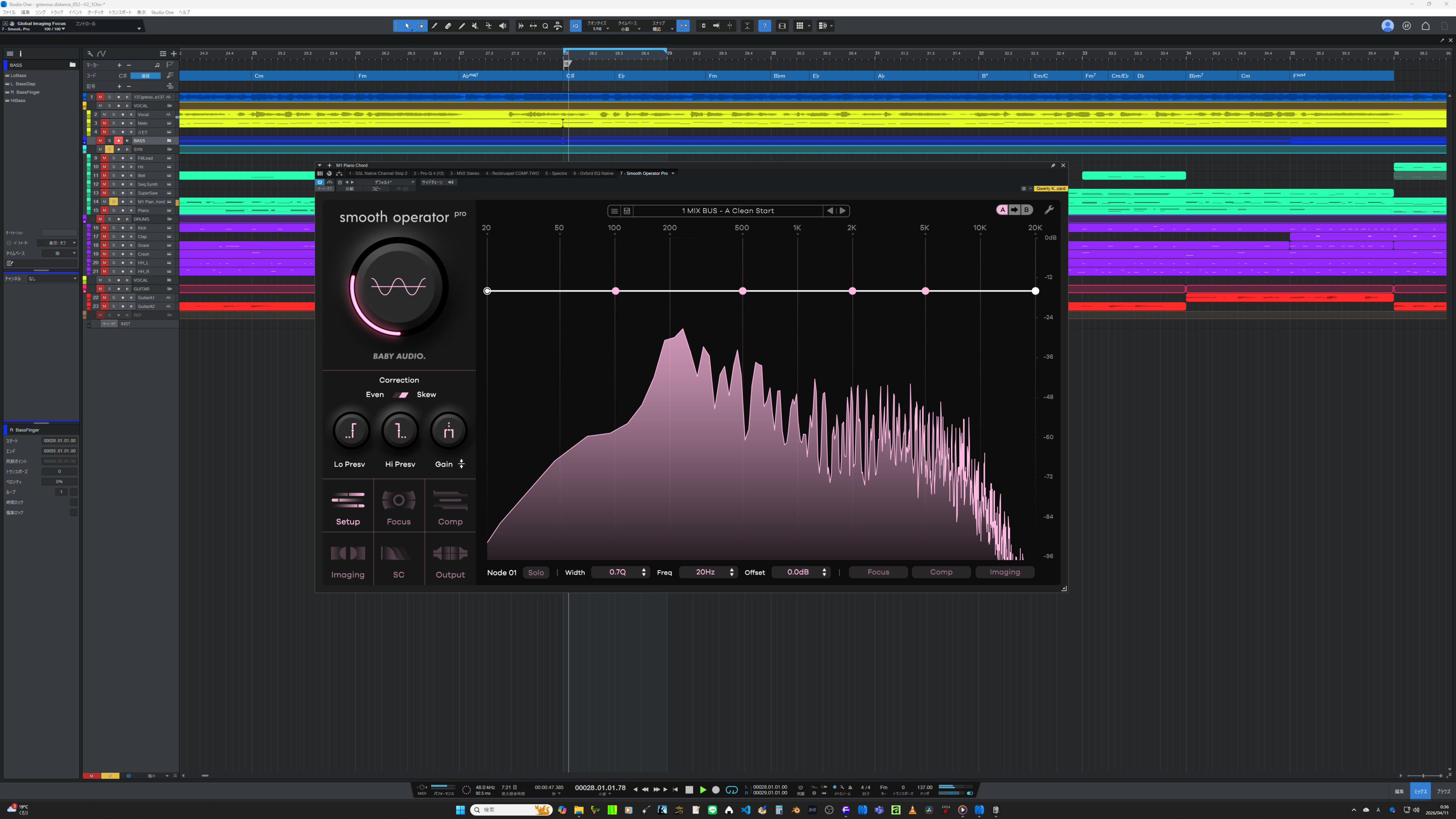
4Kスケーリング100%の画面拡大はどこまで対応しているでしょうか?
結果は!じゃーん(下画像)
うーん、フルHDまでっぽいですね。小さい文字は読みにくいかもですね。
これは、BabyAudioさんがんばってください( ー`дー´)キリッ
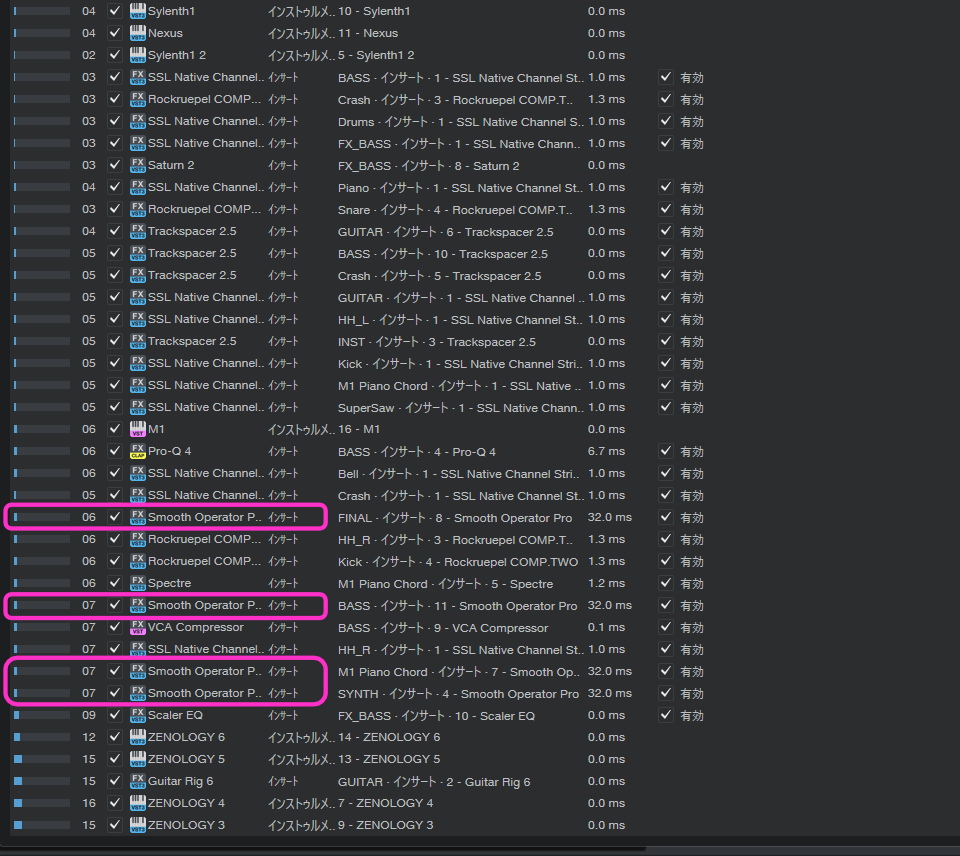
負荷は?
下の画像はStudioOne7のパフォーマンスモニター。他のプラグインとの数値の比較して負荷をみてください。
まぁ、6から7なので、普通って感じかもです。
たぶんノードを足すと重くなると思います。
その他画像レビュー
最後に
最後まで読んでいただきありがとうございました。
Smooth Operator Proはいかがでしたか?
今ガッツリ使っていますが、バスやマスターに簡易にかける事が多いですね。それだけでなんかいい感じになります(笑)
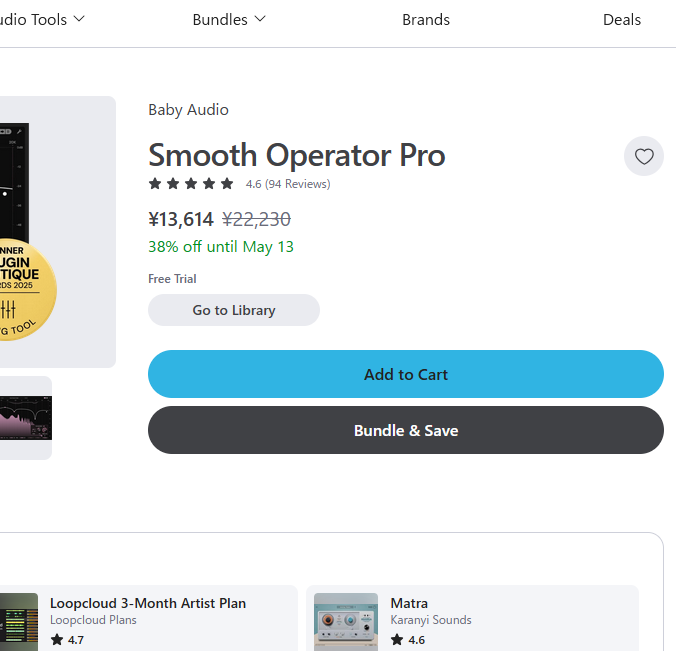
通常は2万2千円くらいですが、今ならセールで38%オフの14,000円くらいで購入できますよ!
海外のDTMerからの評価もいいので、ぜひ購入検討してみてくださいね!
記事を最後まで読んでいただきありがとうございます!感想やご質問はありませんか?コメントしていただけるとありがたいです\(^o^)/