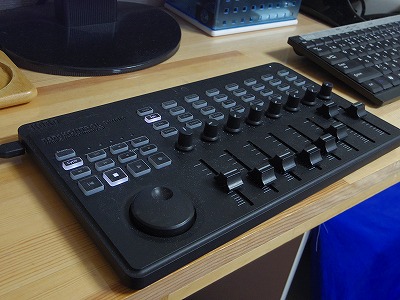
またnanoKONTROL STUDIOがStudio Oneから認識されなくなりました。(度々起こることのような……)
今回は、USB接続のnanoKONTROL STUDIOを復旧しようとしていたら、ずっと使えなかったBluetooth接続が使えるようになったという読み物です(笑)
では、いってみましょう♪


 ポチップ
ポチップ
状況整理→KORG USB-MIDI Driverを削除
まずは、状況を整理してみましょう。
- Studio Oneで認識せず。
- USBを抜き差ししても、Studio Oneの外部デバイス設定にはMIDIポートが表示されず。
- 本体のLEDは点灯し、デバイスマネージャーも抜き差しに反応するけど……。
- 使用環境はWindows 11 24H2
つまり、WindowsにはUSB機器として認識されているものの、Studio OneからMIDIデバイスとして見えていない状態でした。
で、ChatGPTに調べてもらった結果はこう。
KORGによると、Windows 11 24H2にてWindows MIDI Servicesが導入された環境では、従来のKORG USB-MIDI Driverと互換性の問題が発生する場合があるとのこと。
そこで、ChatGPTに促されるまま(笑)、KORG USB-MIDI Driverをアンインストールし、Windows MIDIサービスも再起動しました。
※管理者権限のコマンドラインで実行
net stop midisrv
net start midisrv
しかし、僕の環境ではUSB接続は復活しませんでした。
Bluetooth接続を試してみた
USB接続は何度やってもうまくいきませんでした。
なーんかUSBケーブルの接続も怪しいのもあって、USB接続はいったん諦めました。
そういえば、nanoKONTROL STUDIOはBluetooth接続できるじゃん……できたことないけども😥
というわけで、KORG BLE-MIDI Driverを入れ直してBluetooth接続を試しました。
手順は以下の通りです。
- KORG USB-MIDI Driverをアンインストール
- KORG BLE-MIDI Driverをインストール
- nanoKONTROL STUDIOを電池モードで起動
- WindowsのBluetooth設定からペアリング
- Studio Oneで入出力ポートを指定
すると、なんということでしょう……今まで一度も成功しなかったBluetooth接続が、あっさり動作しました!
nanoKONTROL STUDIOは5年以上使っていますが、BluetoothでStudio Oneを操作できたのは今回が初めてです。
USBドライバーと競合していた?
今回の結果だけで、KORG USB-MIDI DriverとBLE-MIDI Driverが直接競合していたとは断定できません。
ただし、
- 5年以上Bluetooth接続できなかった
- KORG USB-MIDI Driverを削除した
- BLE-MIDI Driverを入れ直した
- その直後に初めて接続できた
という流れを考えると、ドライバーやMIDIポートの登録状態が影響していた可能性は高そうです。
少なくとも僕の環境では、KORG USB-MIDI Driverを削除したことが、Bluetooth接続成功のきっかけになりました。
まとめ
USB接続の問題自体は未解決ですが、Bluetooth接続でStudio Oneから操作できるようになりました。
Windows 11でnanoKONTROL STUDIOが認識されない場合は、KORG USB-MIDI Driverを削除し、Bluetooth接続を試してみる価値はありそうです。
結果的にケーブルも1本減ったので、これはこれでよかったのかもしれません(笑)
ポチップ
記事を最後まで読んでいただきありがとうございます!感想やご質問はありませんか?コメントしていただけるとありがたいです\(^o^)/